最適なStreamYardの代替ツールは、「ライブ配信に何を求めるか」によって変わります。
制作の手軽さ、高画質、同時配信、そして視聴者との双方向エンゲージメントを兼ね備えたいブランドやクリエイターには、Sparkupが第一の選択肢となります。多拠点への同時配信にはRestream、配信を二次利用コンテンツに変えるならRiverside、技術的な完全コントロールを求めるならOBS Studio、スケジュール・自動配信にはOneStream Live、Macでの高度な演出にはEcamm Live、そして手頃な価格のブラウザスタジオを求めるならStreamlabs Talk Studioが適しています。
主なポイント
- StreamYardの特徴: ブラウザ完結型の配信スタジオ。ソフトをインストールすることなく、ゲスト登壇、ブランディング、コメント表示、複数プラットフォームへの配信が可能です。
- 最大の強みは「手軽さ」: OBSのような専門ソフトウェアを使わずに、対談・インタビュー、動画ポッドキャスト、ライブ配信を簡単に制作できます。
- 同時配信数はプラン依存: Coreプランは最大3箇所、Advancedプランで最大8箇所までとなります。
- 画質の制約: 個人向けプランのライブ配信は最大1080p(フルHD)に制限されています(Advancedプランはローカル4K録画に対応)。
- Sparkupの優位性: 画質と視聴者体験を一段階引き上げたいブランド向け。ブラウザベースでありながら最大4K配信、1秒未満の超低遅延、高度な双方向機能、エンゲージメント分析を備えています。
なぜStreamYardの代替ツールを探すのか?
StreamYardは、「ブラウザから手軽にライブ配信を作成し、主要SNSへ届ける」という点で非常に優れています。専門的な映像制作スキルがなくても、ゲストを招き、画面を共有し、コメントを画面に出し、オーバーレイを重ねることができます。
多くのクリエイターにとって、それは十分な機能です。
しかし、企業やメディア、本格的なクリエイターにとってライブ配信が戦略的コンテンツになると、以下のような基準が重要になってきます。
- 映像・配信画質(4K対応など)
- 高度なブランディングとカスタマイズ性
- 視聴者との双方向コミュニケーション
- リアルタイム性を保つ超低遅延
- 複数アングルやマルチ言語によるマルチフィード配信
- エンゲージメントのデータ分析
- プロ仕様の外部制作環境との連携
StreamYardのメリットとデメリット
- メリット: ブラウザを開いてリンクを送るだけでゲストを招待でき、エンコーダーの設定も不要。ロゴ、背景、動画クリップ、コメント表示、録画、同時配信など、SNS配信に必要な基本機能は網羅されています。対談やトーク番組には最適です。
- デメリット: 配信の規模が大きくなると制限が目立ち始めます。同時配信数はCoreプランで3箇所、Advancedでも8箇所。配信画質は1080p止まりです。また、インタラクションはSNSからのコメント取得が中心で、投票、クイズ、Q&A、観客の生通話参加などを本格的に組み込むことはできません。基本設計が「1つの映像を複数箇所へ送る」ことにあるため、視聴者ごとの個別体験やマルチアングル配信には対応していません。
StreamYardの料金体系
無料プラン(ロゴ表示あり、配信・保存時間制限あり、画面登壇最大6人)のほか、個人向けの主な有料プランは以下の通りです。
- Coreプラン: 年払い月額35.99ドル(月払い月額44.99ドル)
1080p配信、透かし削除、同時配信3箇所、画面登壇10人、カスタムRTMPなど - Advancedプラン: 年払い月額68.99ドル(月払い月額88.99ドル)
ローカル4K録画、同時配信8箇所、追加カメラ、バックステージ最大15人など - Businessプラン: カスタム見積もり
2026年におけるStreamYard代替ツール ベスト7
1. Sparkup:制作の手軽さと高画質・双方向体験を両立したい場合に
- 価格: 無料プランあり。有料プランは年払いで月額35ユーロ〜。
- 最適なユーザー: 画質を妥協せず、ブランドの世界観を反映した本格的でインタラクティブなライブ配信を手軽に行いたい企業やクリエイター。
概要
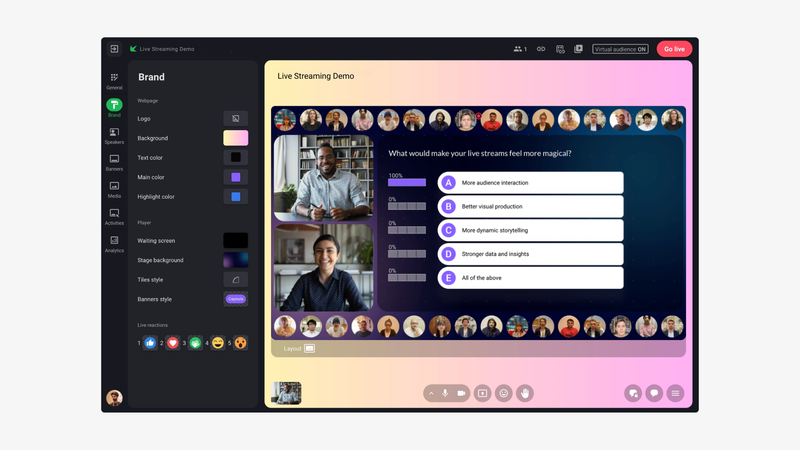
Sparkupは、配信クオリティ、制作の容易さ、視聴者エンゲージメントをすべて満たすために設計されたプラットフォームです。OBSを使わずブラウザ上でゲスト管理、レイアウト切り替え、アセット表示、参加型機能の展開、ブランドデザインの適用が完結します。
最大4K配信と1秒未満の超低遅延に対応しており、参加者全員が完全なリアルタイム体験を共有できます。
パーソナライズ可能な双方向ライブ体験
投票、クイズ、Q&A、リアクション、チャット、ワードクラウド(テキストマイニング)を配信プレーヤー内に直接統合。視聴者が挙手して生配信に音声・映像で参加することも可能です。
さらに、同じ配信内で複数の映像フィード(アングル違い、サブチャンネル、言語別配信など)を用意し、視聴者側が見たいフィードを自由に切り替えられる仕組みを備えています。超低遅延のため、投票や質問への回答がタイムラグなく進行します。
ブラウザ完結からプロ用スタジオ設備まで対応
ブラウザだけで手軽に配信できる一方、RTMP入力を通じてOBS、vMix、ハードウェアエンコーダーなどの外部制作スイートとも接続可能。制作体制が大きくなってもツールを乗り換える必要がありません。
主な機能
- 各種SNSへの同時配信(LinkedIn、YouTube、Facebookなど)
- ブラウザ完結スタジオ / ロゴ・背景・オーバーレイ設定
- 投票、Q&A、チャット、クイズ、リアクション、ワードクラウド
- 視聴者の生通話参加 / ギャラリービュー表示
- RTMP入力 / マルチフィード配信 / AIリアルタイム翻訳
- 1秒未満の超低遅延 / 最大4K配信・録画
- 詳細なエンゲージメント分析 / 埋め込み可能プレーヤー
StreamYard vs Sparkup
- どちらもブラウザ完結でOBSなしの手軽な配信が可能。
- Sparkupは投票やクイズ、挙手参加などの双方向体験と、詳細な視聴分析で大きくリード。
- Sparkupは最大4Kの生配信に対応(StreamYard個人プランは1080pまで)。
- Sparkupは複数フィードの同時提供(マルチアングル・多言語)に対応。
2. Restream:多数のプラットフォームへ一括同時配信したい場合に
- 価格: 無料プランあり。Standardは月額19ドル〜、Professionalは月額49ドル〜。
- 最適なユーザー: 同じライブ配信をできるだけ多くのチャンネルやプラットフォームへ同時に届けたいクリエイター・ブランド。
概要
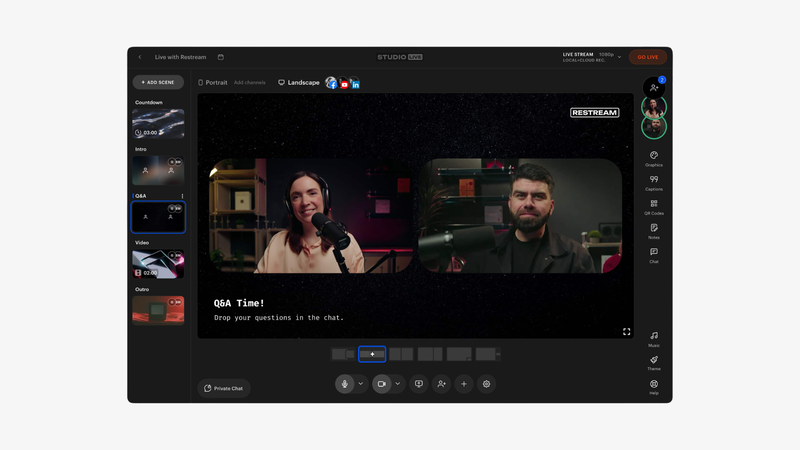
StreamYardの最も直接的な競合の一つ。ブラウザスタジオからゲストを招待して配信できるだけでなく、最大の特徴は「同時配信の網羅性」にあります。
無料プランで2箇所、Standardで3箇所、Professionalで5箇所、Businessで8箇所への同時配信に対応。OBSなどの外部エンコーダーをRestreamのサーバーに接続し、配信側の回線負荷を増やすことなく多方面へ再配信することも可能です。縦型・横型の同時ストリーミングにも対応しています。
主な機能
- ブラウザスタジオ / 複数プラットフォームへのマルチストリーミング
- クロスプラットフォーム統合チャット
- 最大4K録画 / フルHD配信
- 横型・縦型動画の同時配信
- OBS等の外部エンコーダー連携 / 配信モニタリング
StreamYard vs Restream
- Restreamは同時配信と配信網の拡張に特化。
- 外部エンコーダーの接続・負荷分散が容易。
- ゲストを招いたシンプルなトーク番組の作りやすさはStreamYardがやや優位。
- 配信先プラットフォームの数と種類を最優先するならRestreamが有力。
3. Riverside:配信映像を高品質な再利用コンテンツにしたい場合に
- 価格: 無料プランあり。Proプランは年払いで月額24ドル〜、高度な配信機能を含むGrowプランは月額34ドル〜。
- 最適なユーザー: 高音質・高画質な収録を重視し、配信後の映像をポッドキャストや切り抜き動画として再活用したいチーム。
概要
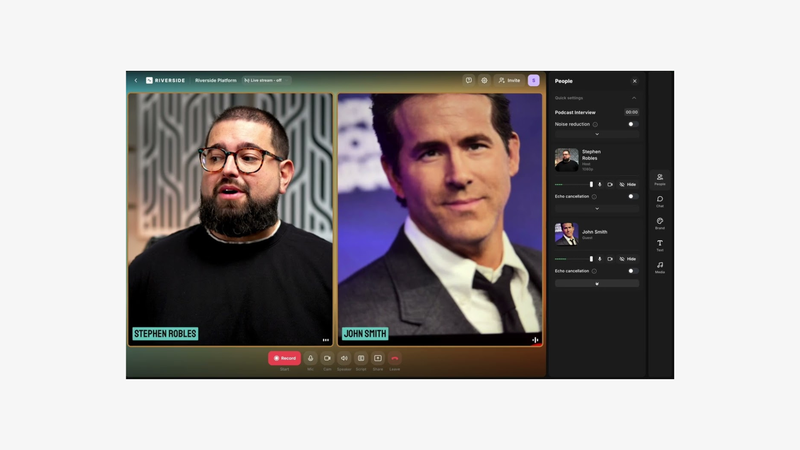
ポッドキャストやインタビューの高音質リモート収録ツールとして定評を得た後、ライブ配信機能を拡張したプラットフォームです。「配信してから録画する」StreamYardに対し、Riversideは「高品質な収録を行いながら同時に生配信も行う」アプローチをとります。
登壇者ごとの音声を別々のトラック(パラデータ)でローカル収録できるため、配信後の編集が格段にスムーズになります。AIによる自動文字起こしや、テキストベースの動画編集、ショート動画の自動切り抜き(Magic Clips)機能も強力です。
主な機能
- ブラウザスタジオ / 最大4Kローカル録画
- 音声・映像の個別トラック(マルチトラック)収録
- フルHD(1080p)同時配信 / カスタムRTMP
- テキストベース動画編集 / 自動文字起こし / Magic Clips(AI切り抜き)
- バックステージ管理 / 統合チャット(Omnichat)
StreamYard vs Riverside
- 録画品質とポスプロ(後編集)機能はRiversideが圧倒的。
- 個別トラック収録により、後からの音声・映像編集が容易。
- 生配信そのもののソーシャル連携や手軽さはStreamYardが優位。
- 「配信を終えた後の素材活用」を重視するならRiversideが最適。
4. OBS Studio:演出と技術設定を極限までコントロールしたい場合に
- 価格: 完全無料・オープンソース。
- 最適なユーザー: すべてのソース、シーン、トランジション、エンコード設定を思い通りに制御したい配信者、技術担当者。
概要
SaaS型ではなく、Windows/macOS/Linuxにインストールして使う本格的なオープンソース配信ソフトウェアです。
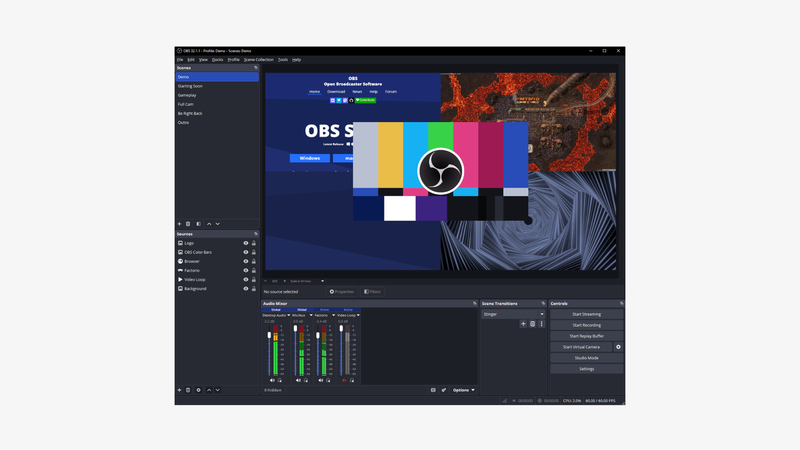
シーン数やソース(キャプチャカード、Webカメラ、画面共有、ブラウザソース、音声等)の組み合わせは無制限。音声ミキサー、カスタムトランジション、事前に画面を確認できるStudio Mode、豊富な外部プラグインなど、自由度は圧倒的です。一方で学習コストは高く、リモートゲストを呼ぶだけでも外部ツール連携や追加設定が必要になります。
主な機能
- 完全無料 / オープンソース
- シーン・ソースの無制限追加
- 高度な音声ミキサー・フィルター
- Studio Mode(プレビュー機能)/ マルチビュー
- プラグイン・スクリプトによる機能拡張 / 各種OS対応
StreamYard vs OBS Studio
- OBSは映像制作・演出の自由度において桁違いの自由度を誇り、完全無料。
- StreamYardは誰でも数分で使いこなせる操作性と、ゲスト招待の容易さが強み。
- 手軽さよりも「演出のこだわりと柔軟性」を最優先するならOBS一択。
5. OneStream Live:配信の自動化・スケジュール予約を重視する場合に
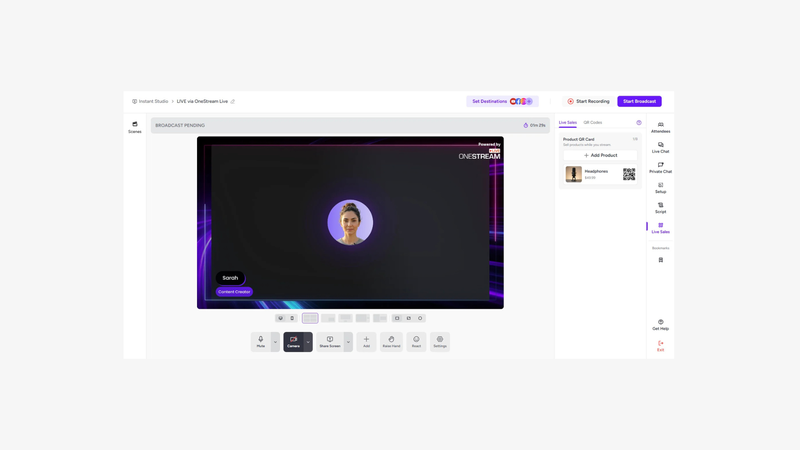
- 価格: 無料プランあり。有料プランはBasicが月額15ドル〜、Standardが39ドル〜、Professionalが49ドル〜。
- 最適なユーザー: 録画済み動画の予約配信や、複数プラットフォームへの定期配信を自動化したいチーム。
概要
リアルタイム配信だけでなく、「事前に録画した動画を、指定した日時に生配信としてスケジュール配信する」機能に強みを持つツールです。
毎回プロデューサーが立ち会わなくても定期的な番組配信を自動運用できるため、コンテンツの定期流通プラットフォームとして重宝します。クラウドストレージや最長24時間の連続配信オプションなど、インフラとしての機能が充実しています。
主な機能
- 録画済み動画のストリーミング配信 / スケジュール自動配信
- マルチストリーミング / ブラウザスタジオ
- 最長24時間配信(プラン依存)/ クラウドストレージ連携
- Webプレーヤー埋め込み / チーム管理
StreamYard vs OneStream Live
- OneStreamは「自動化」と「録画済みコンテンツの定期配信」に特化。
- StreamYardは複数ゲストとの「生対談・リアルタイムインタビュー」に特化。
- 録画素材の自動運用がメインならOneStreamが有力な選択肢。
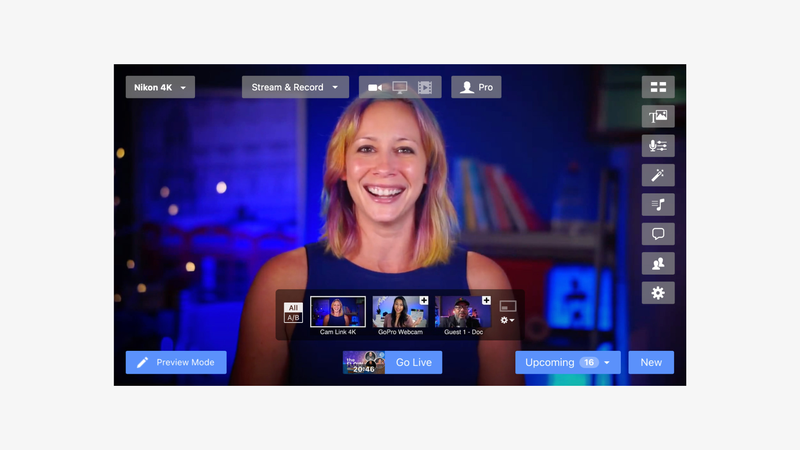
6. Ecamm Live:Mac環境で高度な配信環境を構築したい場合に
- 価格: 恒久的な無料プランなし(無料トライアルあり)。月額16ドル〜。
- 最適なユーザー: Macを使用しており、OBSほど複雑にせず、かつブラウザツール以上の演出クオリティを求めるクリエイター。
概要
StreamYardの手軽さとOBSの高度なコントロール性の中間に位置する、Mac専用のデスクトップ配信ソフトウェアです。
シーン作成、オーバーレイ、キャプチャ機器の統合、コメント表示に加え、Stream Deckとの親和性が高く、ボタン一つで複雑なスイッチングが可能です。Proプランでは最大4Kの配信・録画、個別トラック収録、バーチャルカメラ出力、PTZカメラ制御などプロ仕様の機能が解放されます。
主な機能
- カスタムシーン&オーバーレイ / マルチストリーミング
- NDI対応 / PTZカメラ制御 / Stream Deck統合
- 最大4K配信・録画(Proプラン)/ 個別トラック収録
- Ecamm Interviewによるリモートゲスト招待
- 仮想カメラ・マイク出力
StreamYard vs Ecamm Live
- Ecammは映像ソースの管理やシーン演出でより高度な表現が可能。
- 4K配信や個別トラック収録に対応。
- StreamYardはブラウザさえあればWindowsでもMacでも動作するが、EcammはMac専用。
- Macユーザーが1ランク上の配信スタジオを構築したい場合に最適。
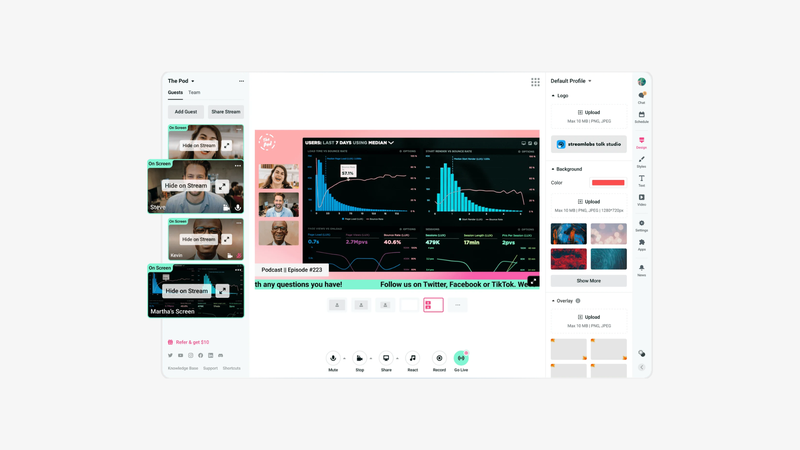
7. Streamlabs Talk Studio:低コストでシンプルな代替ツールを求める場合に
- 価格: 7日間無料トライアルあり。Standardは年払いで月額7.50ドル〜、Proは年払いで月額12ドル〜。
- 最適なユーザー: StreamYardに近い操作感を保ちながら、コストを抑えて複数箇所へ配信したいクリエイター。
概要
使い勝手や操作フローがStreamYardに非常に近いブラウザ完結型スタジオです。
ゲスト招待、画面共有、ロゴやオーバーレイによる装飾など、基本機能を網羅。特筆すべきは価格設定で、上位のProプラン(年払い月額12ドル)でも1080p配信、最大11人の登壇、そして「無制限の宛先への同時配信」に対応しています。Streamlabsの各種配信ツールとの連携もスムーズです。
主な機能
- ブラウザスタジオ / リモートゲスト招待(Proで最大11人)
- 画面共有 / ロゴ・背景・オーバーレイのカスタマイズ
- 1080p配信 / 無制限の宛先への同時配信(Proプラン)
- ローカル録画 / カスタムRTMP / 回線切断保護
StreamYard vs Streamlabs Talk Studio
- 操作感や画面構成はStreamYardと非常によく似ている。
- 個人向けプランの料金が大幅に安価。
- Proプランで無制限の同時配信が可能(StreamYard Advancedは8箇所まで)。
- 予算を抑えつつ同時配信先を増やしたい場合の第一候補。
用途別の選び方ガイド
- Sparkupを選ぶべき人:
ブラウザ完結の手軽さは維持しつつ、4K画質、1秒未満の超低遅延、投票・クイズ・通話参加などのリッチな双方向体験を取り入れたい場合。 - Restreamを選ぶべき人:
とにかく多くのSNSや動画プラットフォームへ同時に番組を届けたい場合。 - Riversideを選ぶべき人:
配信の録画データを高品質なポッドキャストやSNS用ショート動画として二次利用したい場合。 - OBS Studioを選ぶべき人:
ツールの学習コストを惜しまず、映像・音声・画面構成を100%自由にコントロールしたい場合(完全無料)。 - OneStream Liveを選ぶべき人:
録画済み動画のスケジュール配信や、配信作業の自動化をメインにしたい場合。 - Ecamm Liveを選ぶべき人:
Mac環境で、ブラウザツールより一段上の本格的な映像スイッチング環境を作りたい場合。 - Streamlabs Talk Studioを選ぶべき人:
StreamYardと同等の使い心地を、より安価なコストや無制限の同時配信で実現したい場合。
選定前に確認すべき6つのチェックポイント
- 求める画質は「配信」か「録画」か
一般的なSNS配信なら1080pで十分ですが、イベント上映や将来的なアーカイブ活用には4Kが視野に入ります。「ライブ配信自体が4K対応なのか、録画のみ4Kなのか」を必ず確認しましょう。 - 同時配信するプラットフォームの数
「同時配信対応」という言葉だけでなく、各プランで同時に接続できる上限数(3箇所、8箇所、無制限など)を確認してください。 - コメント表示にとどまるか、双方向に参加させるか
画面にSNSコメントを出すだけで良いのか、あるいは投票、クイズ、観客の音声参加などを組み込んでエンゲージメントを高めたいのかで選ぶツールは分かれます。 - 制作・スイッチングの規模
2人でのトーク配信ならブラウザスタジオで十分ですが、複数台のカメラ、キャプチャカード、NDIなどを扱うなら外部エンコーダーや専用ソフトが必要です。 - 配信後のアーカイブ活用計画
配信後に切り抜き動画を量産したい場合は、出演者ごとの個別音声・映像トラックが保存できるツール(RiversideやEcamm等)が作業時間を劇的に短縮します。 - チームの技術スキル
OBSは何でもできますが、マーケティング担当者が15分で配信を始めたい用途には不向きです。運用の手軽さと機能性のバランスを見極めましょう。
FAQ よくある質問
Q. StreamYardの代替として最もおすすめなツールは?
A. ブラウザの手軽さを保ちつつ、画質・双方向性・エンゲージメントを高めたいならSparkupが筆頭です。配信先の数を重視するならRestream、技術的なコントロールを極めたいならOBSが適しています。
Q. 完全無料で使えるStreamYardの代替ツールはありますか?
A. OBS Studioが完全無料でオープンソースですが、PCへの導入と初期設定が必要です。ブラウザ型で手軽に始めたい場合は、Sparkup、Restream、OneStream Liveの無料プランから試すのがおすすめです。
Q. 最も操作が簡単な代替ツールはどれですか?
A. SparkupとStreamlabs Talk Studioはどちらもブラウザで完結し直感的に操作できます。Talk StudioはStreamYardの操作感に極めて近く、Sparkupは手軽さに加えて高度な双方向機能を利用できます。
Q. ポッドキャストの収録・配信に最適なツールは?
A. 収録品質と後編集を最優先するなら、個別トラック収録やAI文字起こしを備えたRiversideが最適です。リアルタイムの視聴者参加型ライブポッドキャストを目指すならSparkupが向いています。
Q. StreamYardとOBS、どちらを選ぶべき?
A. 複数ゲストを招いて素早くスマートに配信したい非技術チームにはStreamYardが適しています。一方、シーンやトランジション、音声、外部ハードウェアを細部までカスタマイズしたい本格的な制作にはOBSが適しています。